 獎勵卡
獎勵卡
使用教學
從建立家庭到兌換獎品,跟著做就會用。
開始使用
在家長的手機上操作,大約 3 分鐘。
-
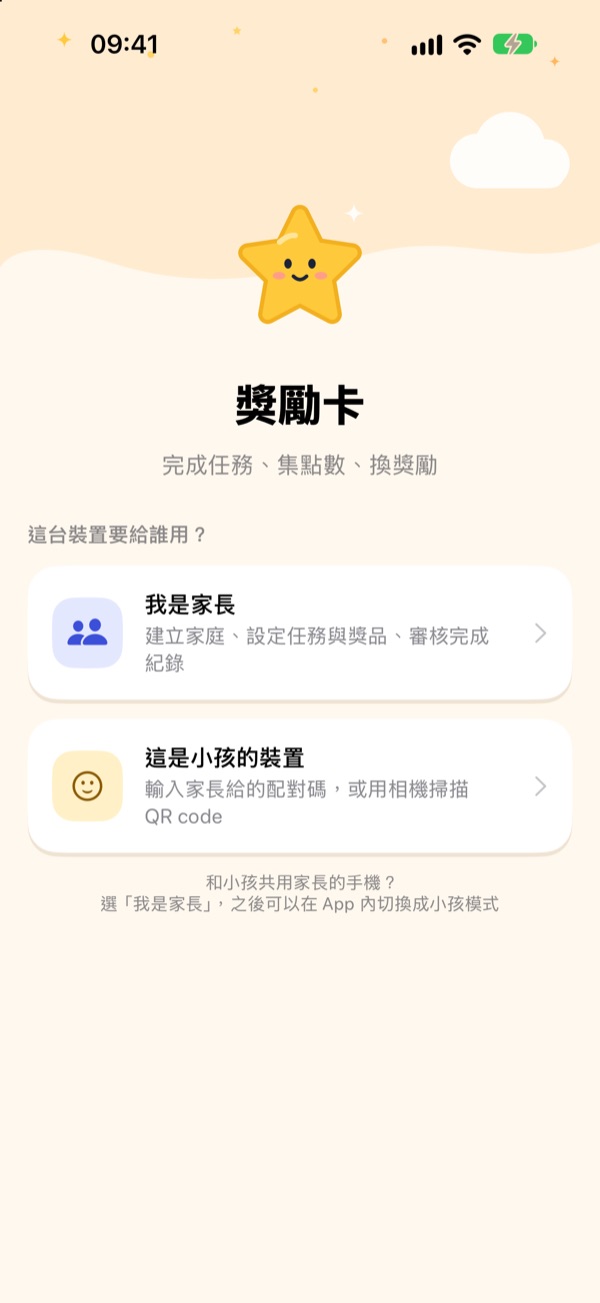
下載獎勵卡,選「我是家長」
從 App Store 下載獎勵卡,打開後選「我是家長」。
-
登入
用 Apple 帳號登入,或輸入 Email,再輸入收到的 6 位數驗證碼。
-
建立家庭
取一個家庭名稱,例如「陳家」,按「建立家庭」。另一位家長已經建好家庭時,改用「加入家庭」輸入邀請碼。
-
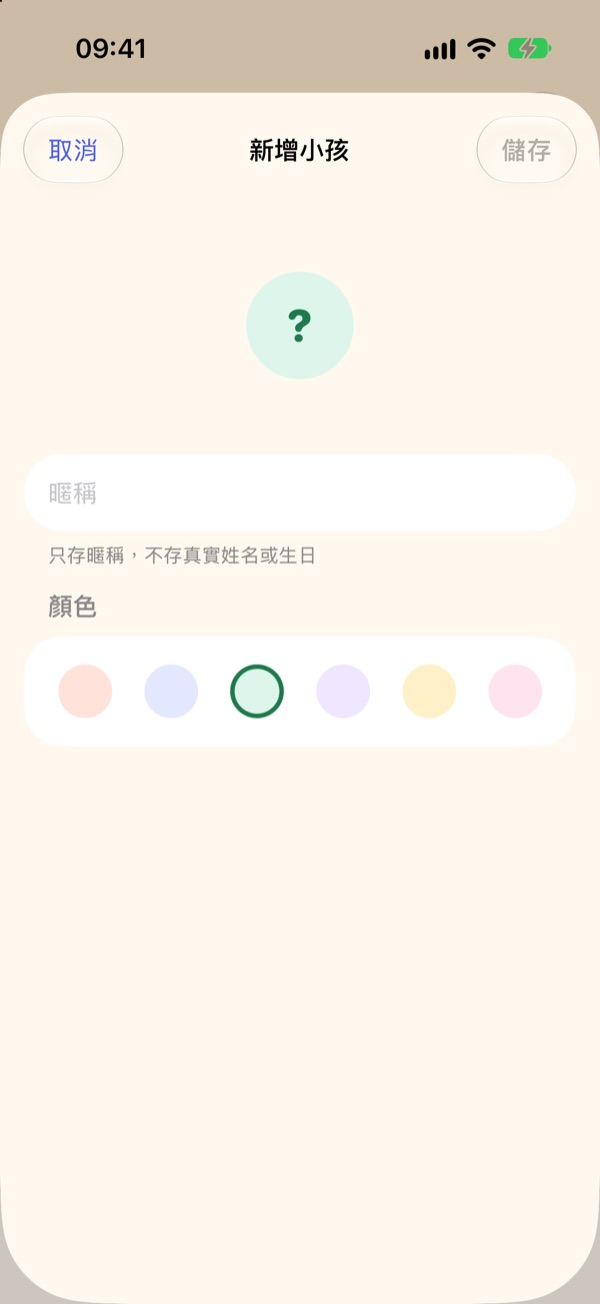
新增小孩
在「小孩」分頁按右上角的+,輸入暱稱、選顏色,再按「儲存」。只需要暱稱,不用真實姓名或生日。
-
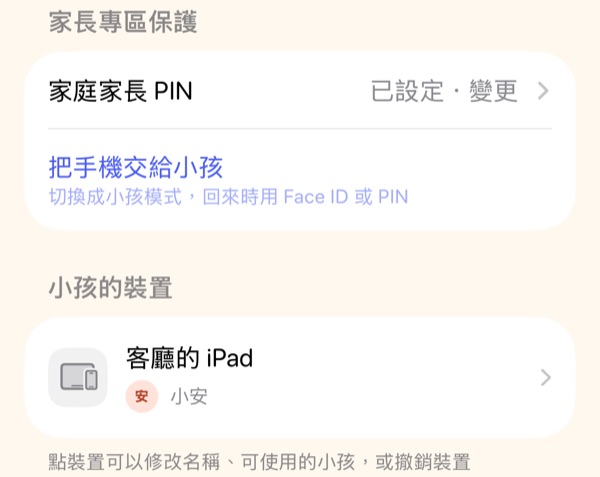
設定家長 PIN
到「設定」的「家長專區保護」,點「家庭家長 PIN」,設定一組 6 位數的 PIN。在小孩的裝置進入家長專區、把手機交給小孩時,都會用到它。
設定任務與獎品
先放 3 到 5 個簡單的任務,之後再慢慢加。
-
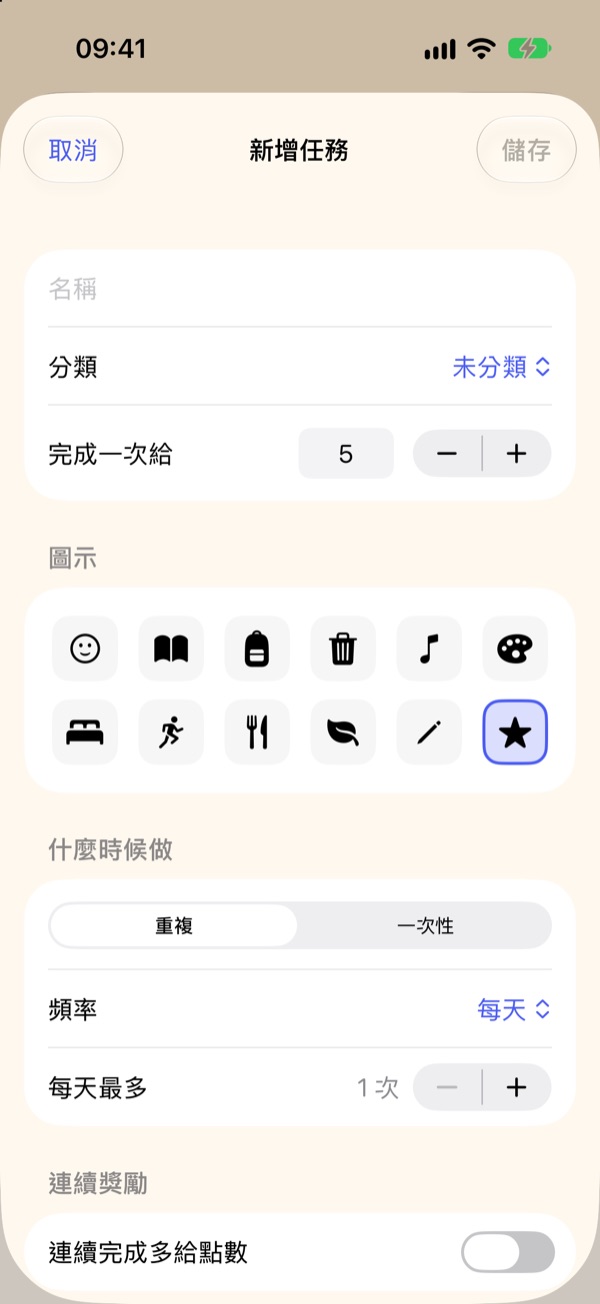
新增任務
在「任務」分頁按右上角的+。輸入名稱,設定「完成一次給」幾點、選圖示,再選頻率:每天、每週、指定星期,或一次性。開啟「連續獎勵」,連續完成時會多給點數。
-
新增獎品
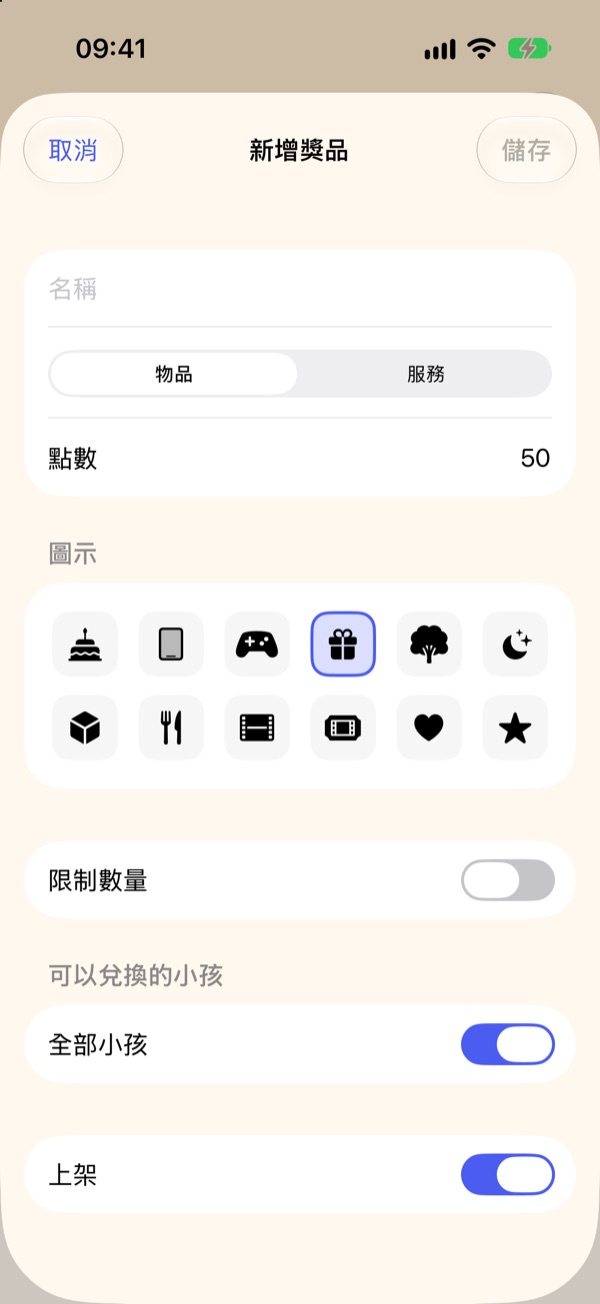
在「獎品」分頁按右上角的+。輸入名稱與需要的點數,選「物品」或「服務」。可以限制數量,或只給特定的小孩兌換。
小孩用自己的 iPhone 或 iPad
每台裝置配對一次,小孩不需要帳號。
-
打開小孩的頁面
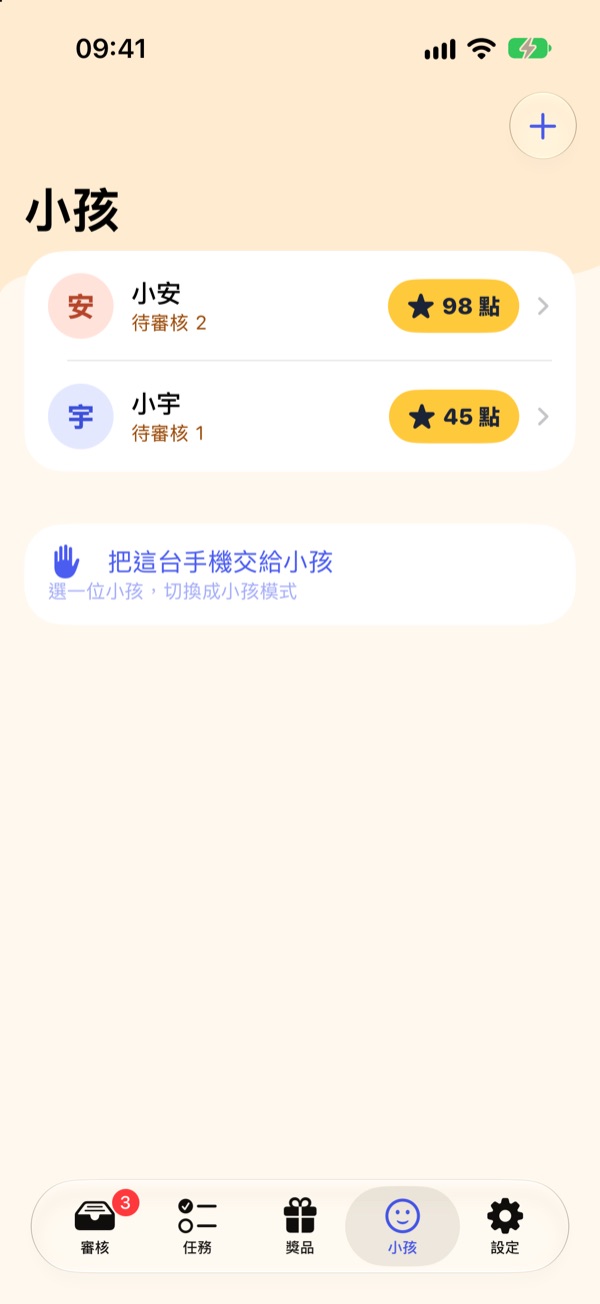
在家長的手機打開「小孩」分頁,點要配對的小孩。
-
產生配對碼
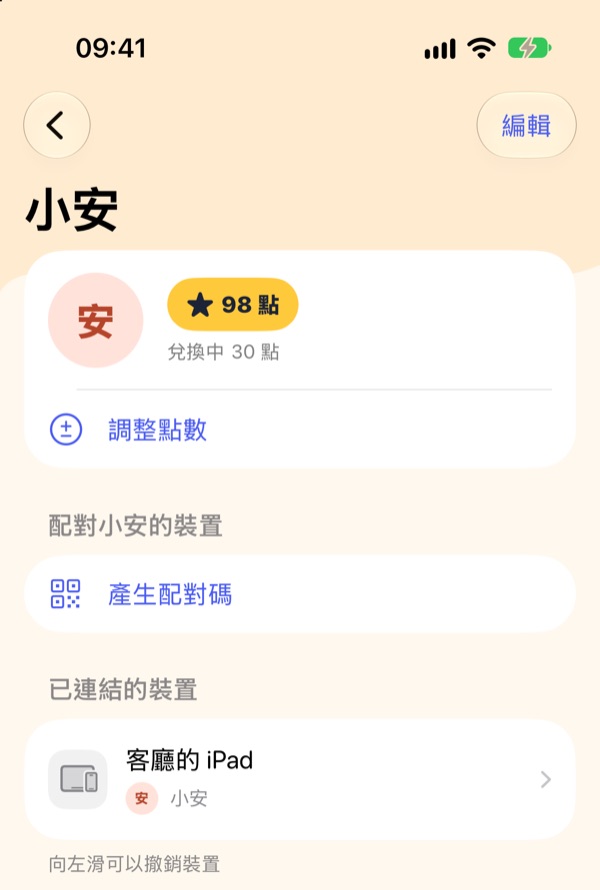
在小孩的頁面點「產生配對碼」。
-
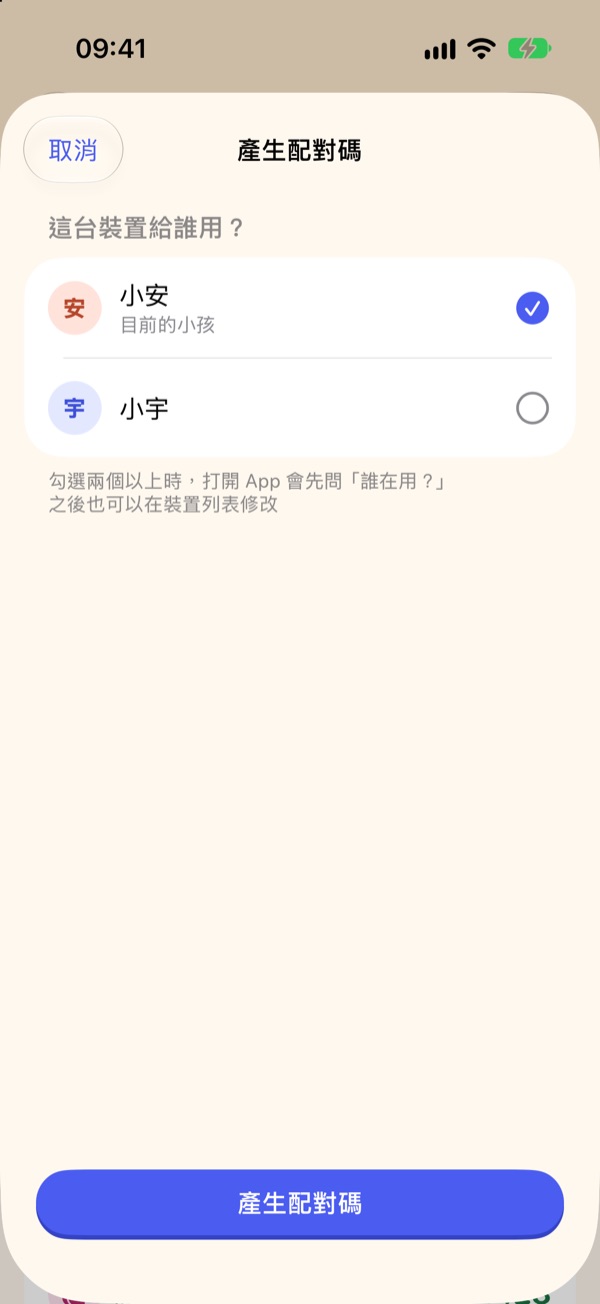
選擇這台裝置給誰用
只給一個小孩用時,維持勾選目前的小孩,按「產生配對碼」。畫面會顯示 QR code 與 8 碼的配對碼,10 分鐘內有效,只能使用一次。
-
在小孩的裝置選「這是小孩的裝置」
在小孩的 iPhone 或 iPad 安裝獎勵卡,打開後選「這是小孩的裝置」。
-
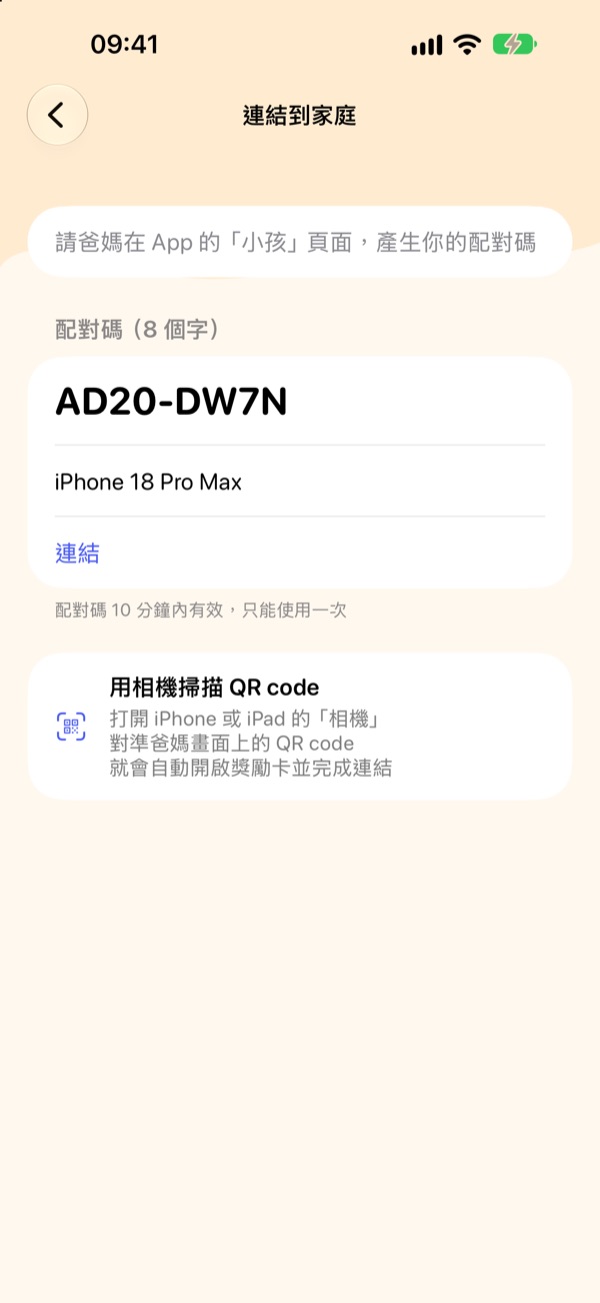
掃描 QR code 或輸入配對碼
用系統的「相機」掃描家長畫面上的 QR code,會自動開啟獎勵卡;也可以在 App 輸入配對碼,再按「連結」。
兄弟姊妹共用一台平板
一台裝置可以給好幾個小孩用,換人不需要家長 PIN。家長與小孩的 App 都要是 1.2 以上的版本。
-
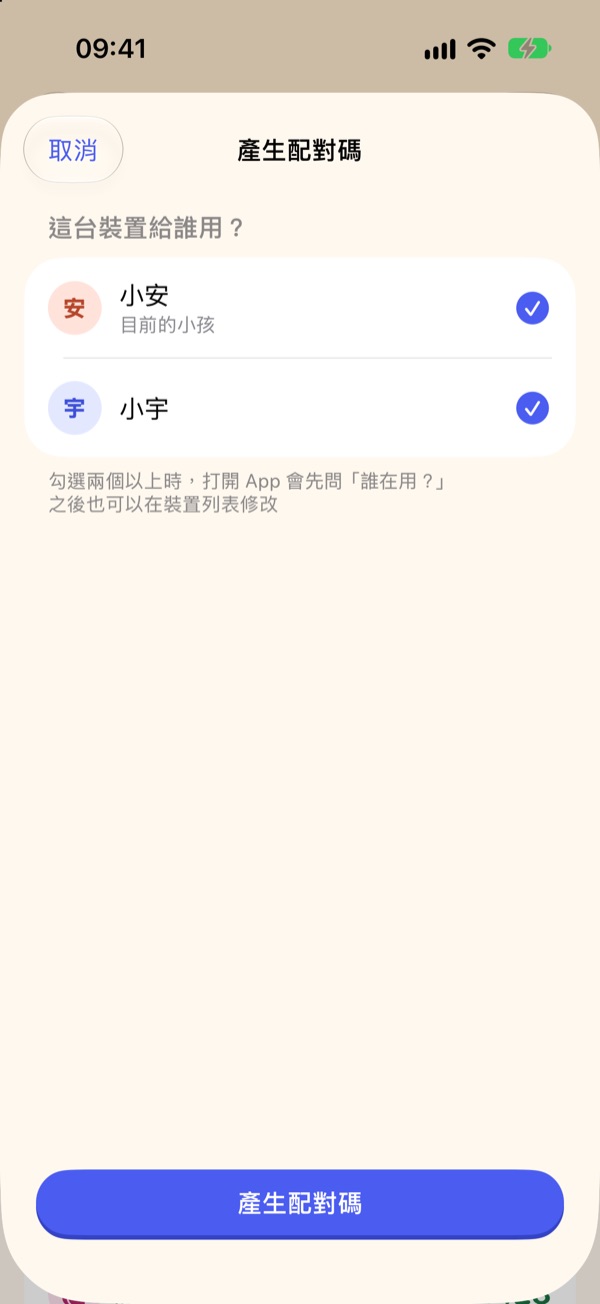
勾選要共用的小孩
照上一段產生配對碼,在「這台裝置給誰用?」勾選兩個以上的小孩,按「產生配對碼」。
-
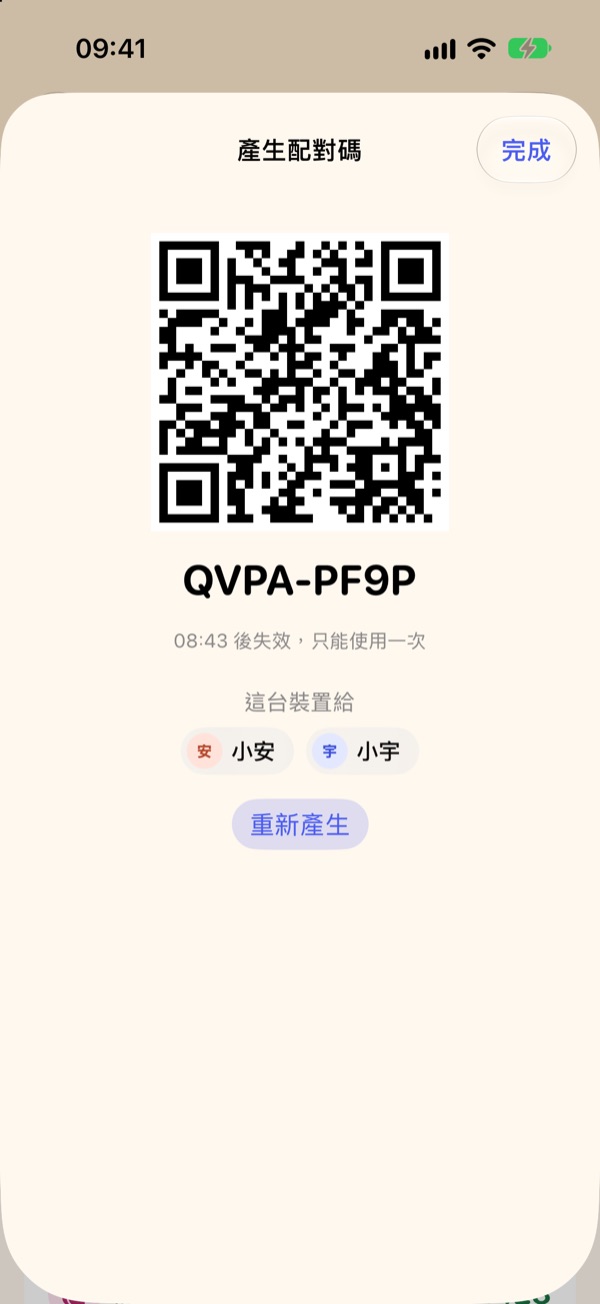
在平板完成配對
配對碼下方會列出這台裝置給哪些小孩用。用平板掃描 QR code,或輸入配對碼。
-
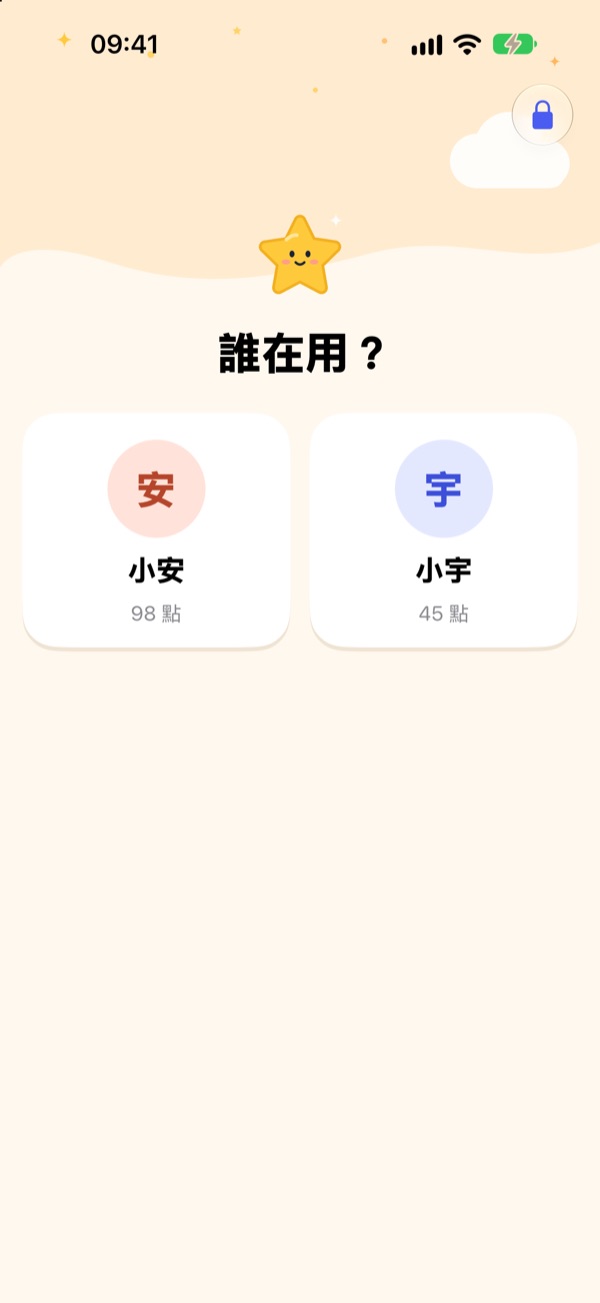
小孩點自己的頭像
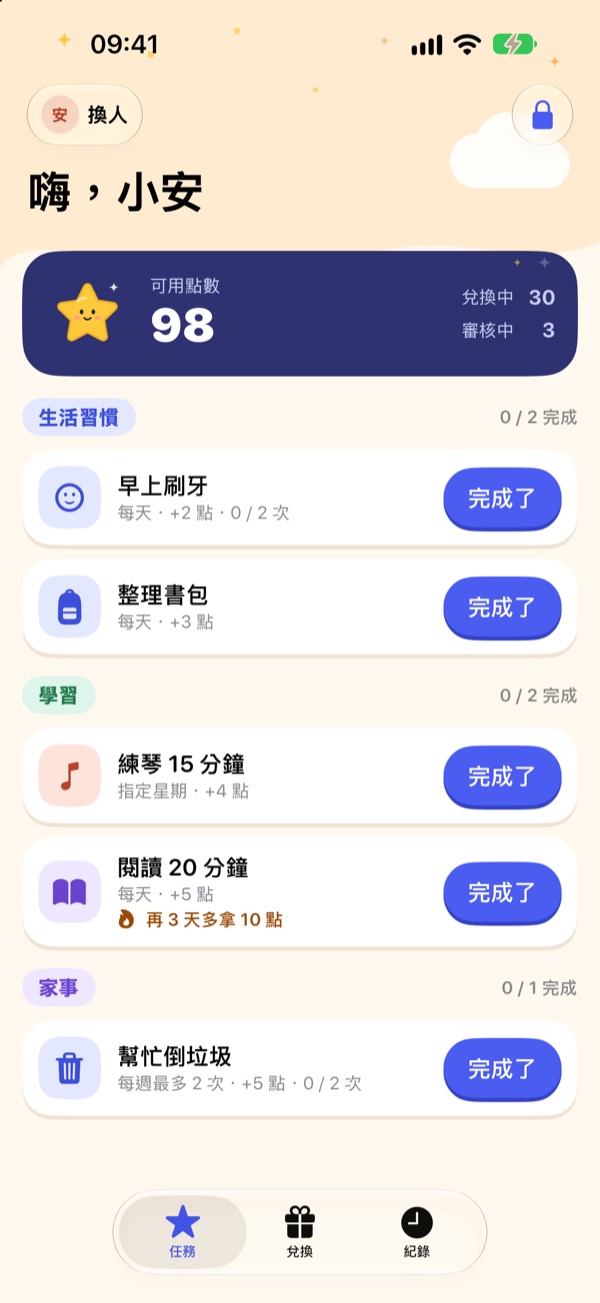
平板打開獎勵卡時會先問「誰在用?」,小孩點自己的頭像,就會進入自己的任務。
-
換人
換人時按左上角的「換人」,不需要家長 PIN。離開 App 超過 5 分鐘,回來時也會再問一次。
已經配對的裝置,再加入一個小孩
平板已經給一個小孩用時,不用重新配對,就能讓另一個小孩一起用。
-
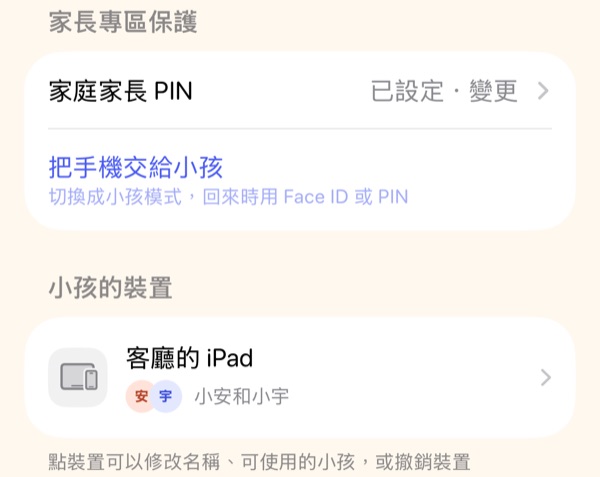
打開「小孩的裝置」
在家長的手機打開「設定」,往下找到「小孩的裝置」,點那台平板。
-
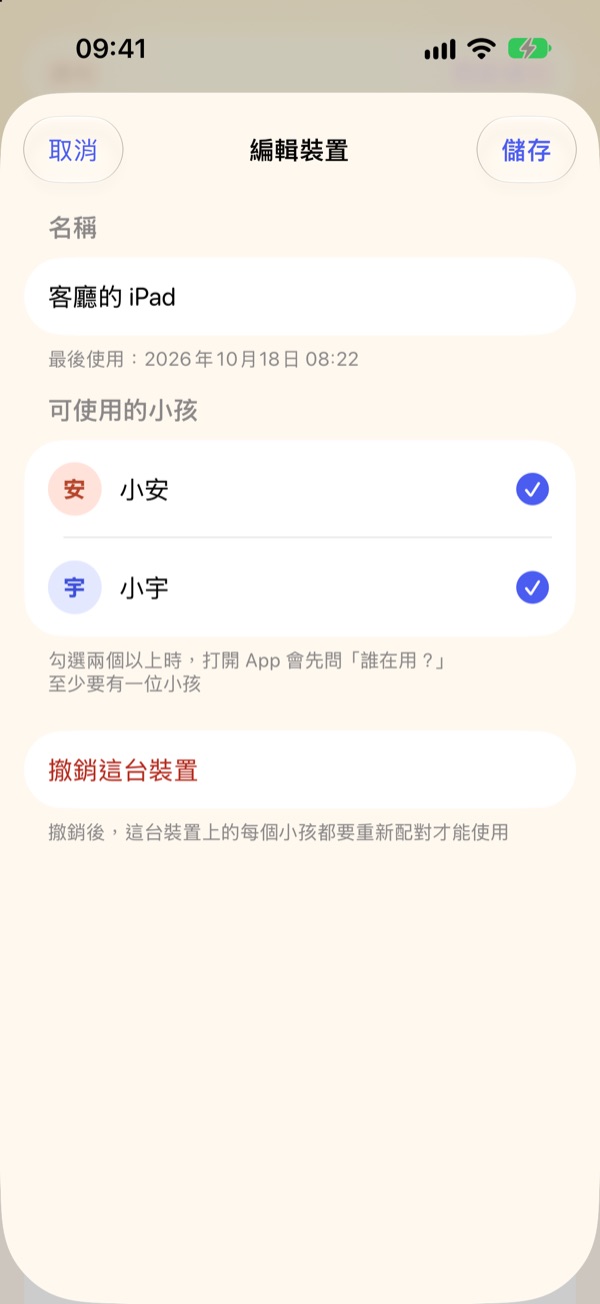
勾選要加入的小孩
在「可使用的小孩」勾選要加入的小孩,按「儲存」。這個畫面也可以修改裝置名稱。
-
確認裝置清單
「小孩的裝置」會顯示這台平板給哪些小孩用。
-
在平板打開獎勵卡
平板下次打開或回到獎勵卡時,左上角會出現「換人」。按下去就會看到「誰在用?」。
小孩用家長的手機
小孩沒有自己的裝置時,可以把家長的手機切換成小孩模式。
-
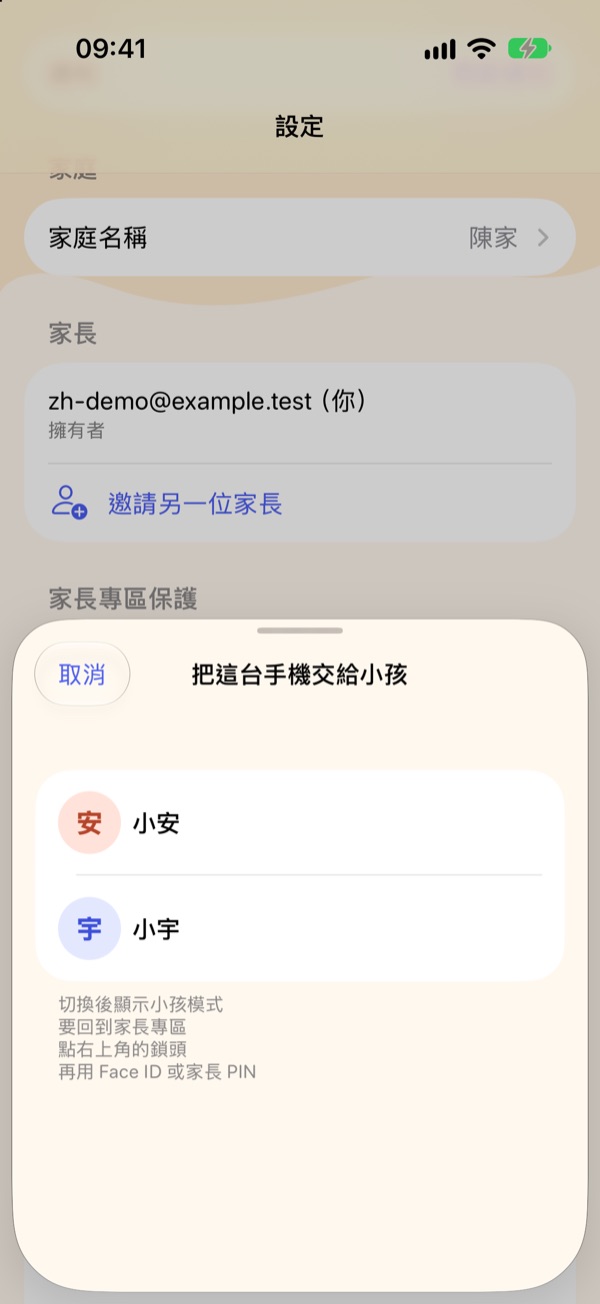
選一位小孩
先設定家長 PIN。到「設定」點「把手機交給小孩」,選一位小孩,手機就會切換成小孩模式。
-
回到家長專區
點右上角的鎖頭,用 Face ID 或家長 PIN 回到家長專區。
每天的流程
小孩做完回報,家長確認後發點數。
-
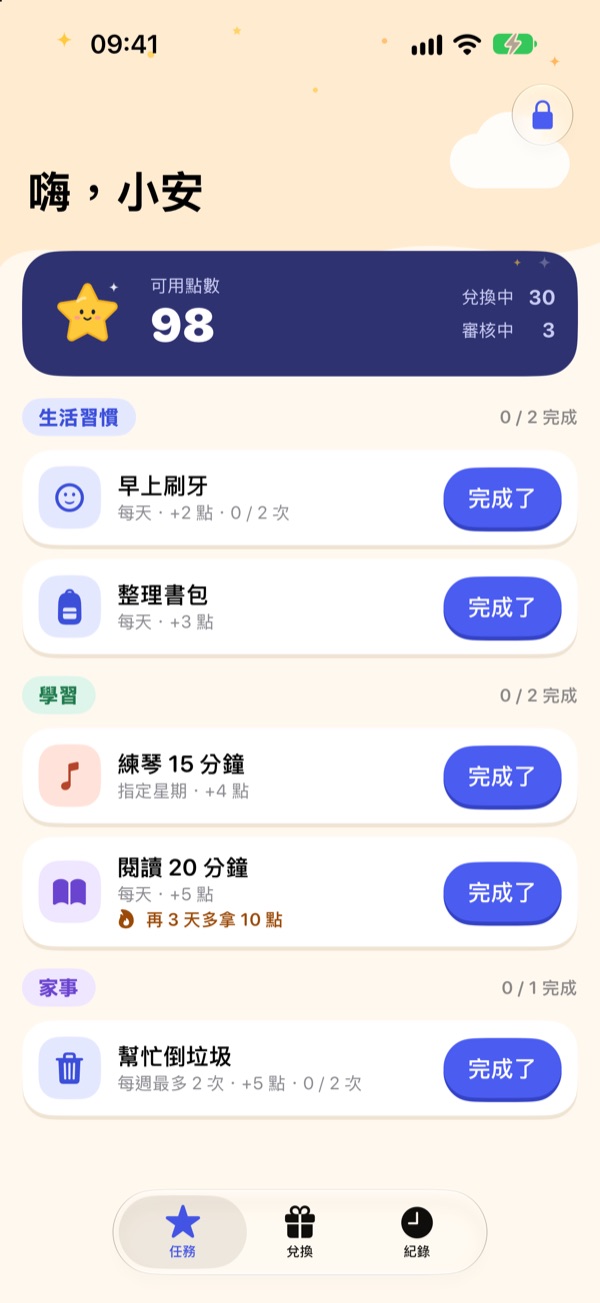
小孩按「完成了」
做完任務就按「完成了」,紀錄會送給家長審核。
-
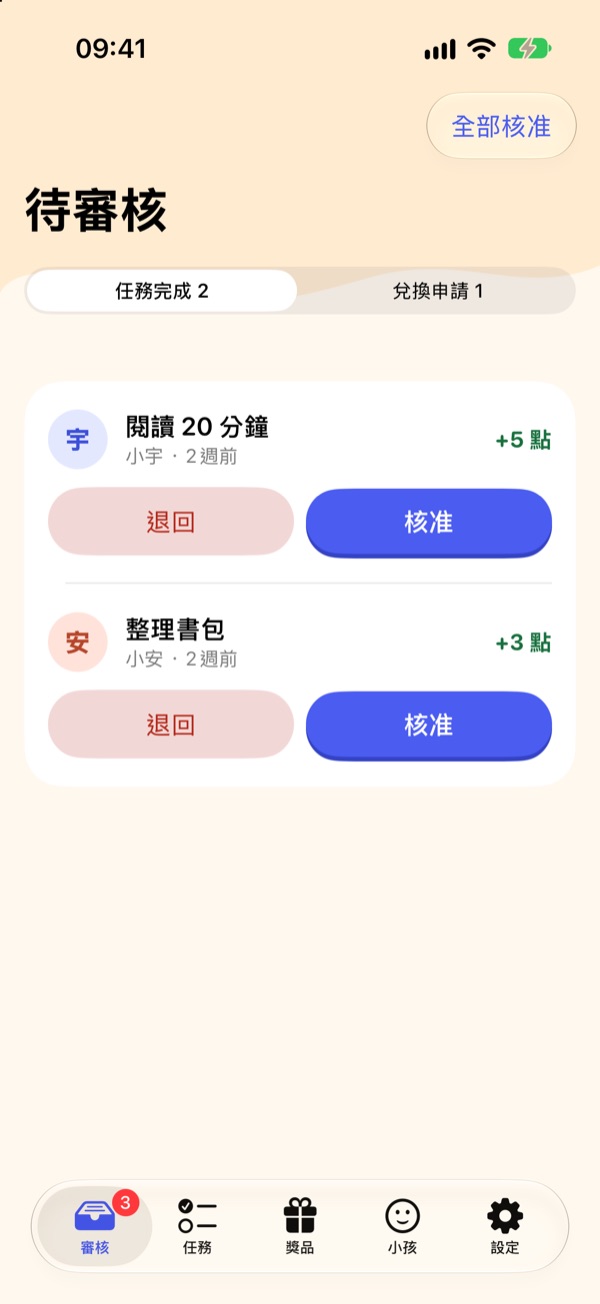
家長核准
在家長的「審核」分頁按「核准」,點數會立刻給小孩;不對就按「退回」。有好幾筆時,可以按「全部核准」。
-
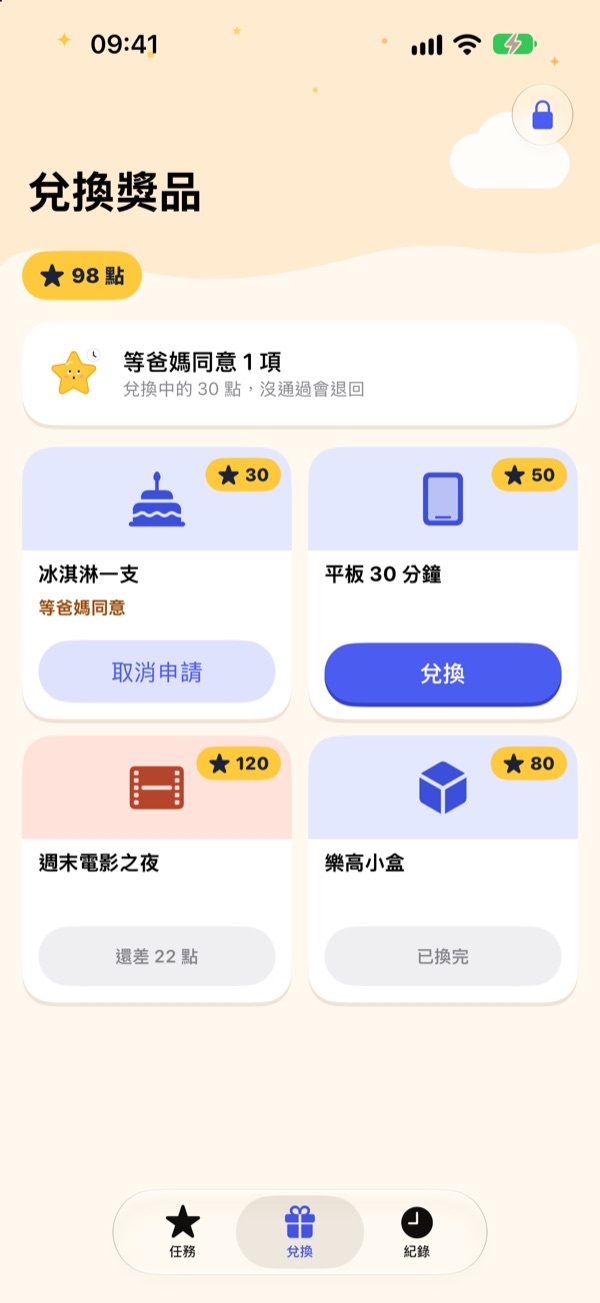
小孩兌換獎品
點數夠了,在「兌換」分頁點獎品申請兌換,等家長同意。
-
同意兌換,再把獎品交給小孩
在「審核」的「兌換申請」按「核准」。還沒給的獎品會留在「還沒給的獎品」提醒你,給了之後按「已給了」。
家長專區保護
小孩拿著裝置時,也進不了家長的功能。
-
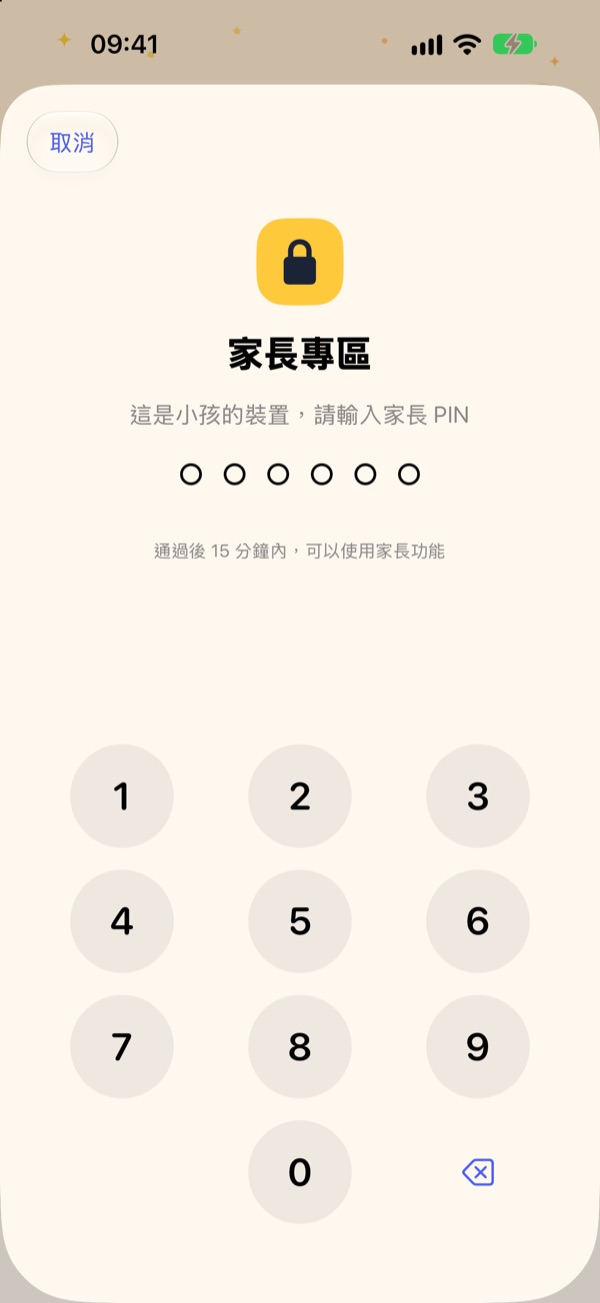
在小孩的裝置進入家長專區
點右上角的鎖頭,輸入家長 PIN,可以使用家長功能 15 分鐘。連續輸錯 5 次,會鎖定 15 分鐘。
-
忘記家長 PIN
在家長自己的手機登入獎勵卡,到「設定」重新設定 PIN。
更多功能
需要時再打開。
邀請另一位家長
在「設定」點「邀請另一位家長」產生邀請碼,72 小時內有效。對方登入後選「加入家庭」並輸入邀請碼。
通知
小孩送出完成紀錄或申請兌換時通知家長;家長核准後也通知小孩。
撤銷遺失的裝置
在「設定」的「小孩的裝置」點那台裝置,按「撤銷這台裝置」。撤銷後那台裝置立即無法使用。
調整點數
在小孩的頁面點「調整點數」,手動加分或扣分,並寫下原因。
主題與注音
在「設定」選星空或棉花糖主題;開啟注音後,小孩畫面的中文字旁會標上注音。
刪除帳號
在「設定」選「刪除帳號」。擁有者還有其他家長時,要先轉移擁有者,或刪除整個家庭。
還有問題?
先看看常見問題,找不到答案再寄信給我們。